
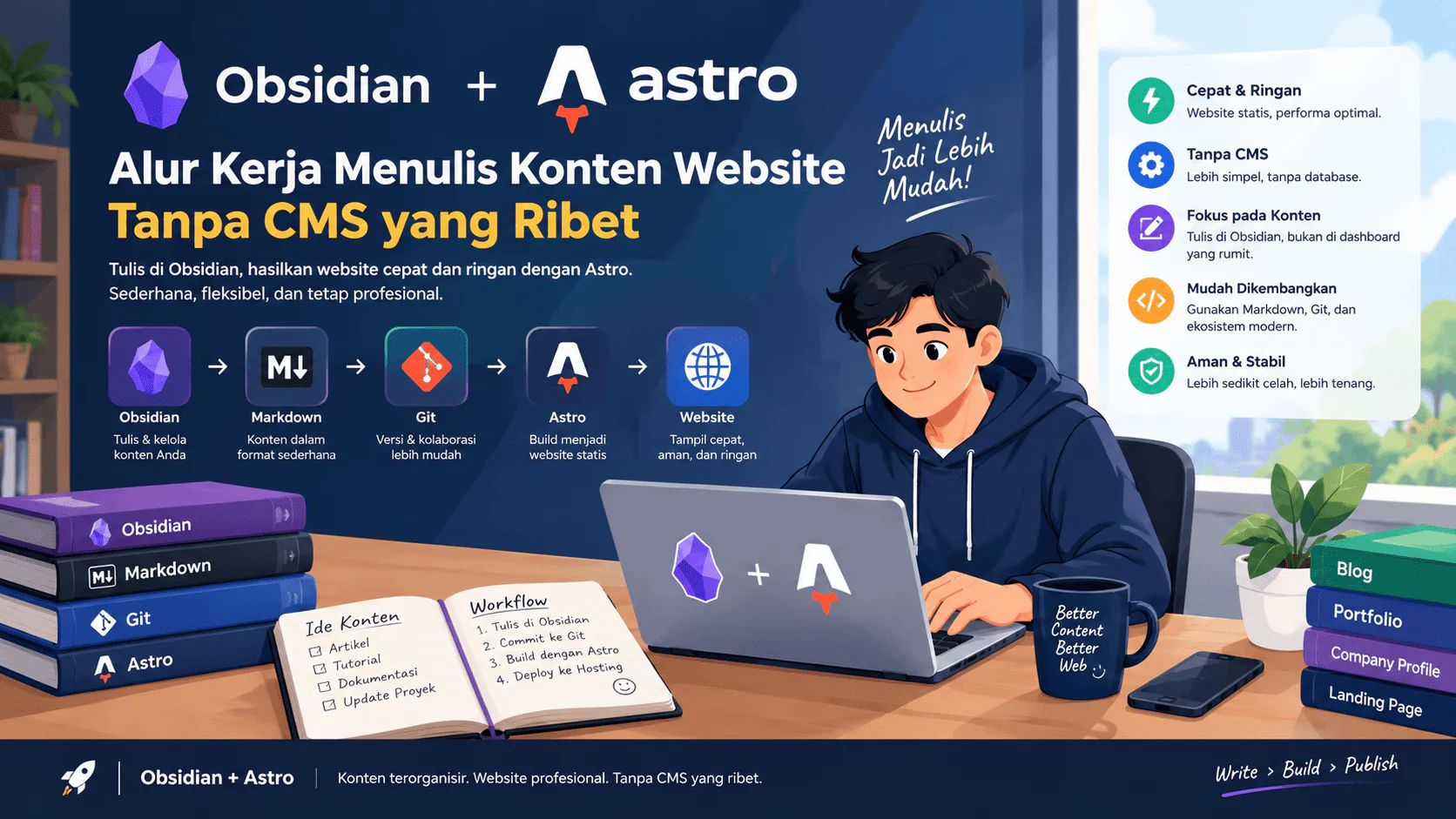
Obsidian + Astro: Alur Kerja Menulis Konten Website Tanpa CMS yang Ribet
Menulis artikel panjang langsung di editor kode terasa berbeda dari menulis di aplikasi catatan biasa. Tidak ada pencarian cepat antarcatatan lama, tidak ada tautan otomatis ke draft lain yang berkaitan, dan tampilannya penuh dengan sintaks teknis yang mengalihkan perhatian dari isi tulisan itu sendiri. Di sisi lain, banyak situs berbasis Astro justru tidak punya dashboard CMS sama sekali — kontennya murni file Markdown di dalam repository.
Obsidian, aplikasi pencatatan berbasis file Markdown lokal, ternyata bisa mengisi celah ini. Karena format dasarnya sama persis dengan yang dipakai Astro, keduanya bisa dipasangkan menjadi satu alur kerja: menulis di tempat yang nyaman, lalu memindahkan hasilnya ke situs tanpa proses konversi apa pun. Kalau Anda masih menimbang apakah Astro cocok untuk situs bisnis, perbandingannya dengan WordPress dibahas di Astro vs WordPress untuk company profile.
Kenapa Obsidian dan Astro Cocok Dipasangkan
Astro menyimpan konten sebagai file .md di dalam folder seperti src/content/posts/, lengkap dengan frontmatter berisi metadata seperti judul, deskripsi, dan tanggal di bagian atas file. Obsidian, pada dasarnya, juga menyimpan setiap catatan sebagai file .md biasa di folder lokal yang disebut vault, dan sudah mendukung frontmatter sejak lama.
Karena format berkasnya identik, tidak ada lapisan konversi yang perlu dilewati. Artikel yang ditulis di Obsidian, selama frontmatter-nya sudah disesuaikan, bisa langsung dipindahkan ke folder konten Astro dan tetap terbaca dengan benar. Bandingkan dengan menulis di Google Docs atau Word, yang formatnya perlu disalin ulang dan sering membawa markup tersembunyi yang mengacaukan tampilan setelah ditempel ke Markdown.
Yang Perlu Disiapkan Lebih Dulu
Sebelum memulai, ada tiga hal yang perlu sudah tersedia: aplikasi Obsidian terpasang di perangkat yang dipakai menulis, repository situs Astro yang sudah bisa di-build secara lokal, dan Git terpasang serta terhubung ke akun GitHub yang punya akses push ke repository tersebut. Tidak ada langganan atau lisensi tambahan yang perlu dibeli untuk kombinasi ini, karena Obsidian gratis untuk pemakaian pribadi dan komersial dasar.
Alur Kerja Langkah demi Langkah
- Buka vault Obsidian dari dalam folder konten Astro. Alih-alih membuat vault terpisah lalu menyalin file secara manual nanti, cara paling praktis adalah membuka Obsidian langsung di folder
src/content/posts/pada repository, atau di folder khusus draft yang ditautkan (symlink) ke sana. Dengan begitu, tidak ada langkah salin-tempel tambahan di kemudian hari. - Tulis draft tanpa memikirkan frontmatter dulu. Fokus dulu pada isi tulisan, memakai fitur pencarian dan tautan antarcatatan Obsidian untuk mengecek artikel lama atau referensi yang relevan. Frontmatter bisa ditambahkan belakangan setelah draft cukup matang.
- Lengkapi frontmatter sesuai skema situs. Tambahkan
title,description,date,tags, dan field lain yang dipakai konten Astro di bagian atas file. Untuk ini, lebih aman menulis atau memeriksa langsung dalam mode Source di Obsidian, karena panel Properties bawaannya kadang memformat ulang YAML dengan gayanya sendiri, misalnya urutan field atau gaya tanda kutip yang berbeda dari yang diharapkan skema konten Astro. - Rapikan paragraf sesuai aturan situs. Jika situsnya memakai plugin seperti
remarkBreaks, satu paragraf harus tetap satu baris tanpa jeda baris manual di tengahnya. Kabar baiknya, Obsidian secara bawaan sudah menampilkan teks dengan word-wrap otomatis, artinya satu paragraf panjang akan terlihat berbaris-baris di layar padahal secara berkas tetap satu baris — ini sudah sesuai. Yang perlu dihindari hanyalah kebiasaan menekan Enter di tengah kalimat hanya supaya terlihat rapi di layar, karena itu akan menyisipkan jeda baris yang tidak diinginkan setelah dirender di situs. - Samakan folder attachment. Atur folder penyimpanan lampiran (gambar) di pengaturan Obsidian agar sama dengan folder yang dipakai struktur konten Astro, misalnya
src/content/posts/attachments/. Tanpa penyesuaian ini, gambar yang ditempel di Obsidian bisa tersimpan di folder lain dan tautannya tidak terbaca saat situs di-build. - Commit dan push seperti perubahan kode biasa. Karena filenya sudah berada di dalam repository sejak langkah pertama, publish tinggal
git add,git commit, lalugit pushke branch yang dipantau proses deploy otomatis. Soal tempat menayangkan hasil build, ketentuan GitHub Pages untuk situs bisnis layak dibaca sebelum menentukan hosting. - Cek hasilnya di situs live, lalu ajukan pengindeksan. Setelah proses build selesai, buka halaman yang baru terbit untuk memastikan tampilannya benar, terutama di perangkat mobile, kemudian ajukan permintaan pengindeksan lewat Google Search Console.
Yang Didapat dari Alur Kerja Ini
Manfaat paling terasa adalah pengalaman menulis yang lebih nyaman: pencarian cepat ke draft atau catatan lama, tautan antarcatatan untuk melacak ide yang saling berkaitan, dan mode fokus yang menyingkirkan gangguan visual dari sintaks kode. Semua ini didapat tanpa mengorbankan portabilitas konten, karena hasil akhirnya tetap file .md biasa yang bisa dibaca aplikasi apa pun, bukan data yang terkunci di dalam database CMS tertentu.
Alur ini juga menjaga riwayat commit di repository tetap bersih, karena draft yang masih berantakan bisa ditulis dan direvisi berkali-kali di dalam Obsidian tanpa perlu tercatat sebagai commit terpisah, sampai versinya benar-benar siap dipublikasikan.
Masalah yang Sering Muncul dan Cara Mengatasinya
| Gejala | Kemungkinan Penyebab | Cara Mengatasi |
|---|---|---|
| Paragraf terpotong aneh atau ada jeda baris di tempat yang tidak seharusnya setelah publish | Ada jeda baris manual di tengah paragraf, biasanya dari kebiasaan menekan Enter untuk merapikan tampilan di layar | Gabungkan kembali jadi satu baris per paragraf, pisahkan antarparagraf hanya dengan satu baris kosong |
| Gambar tidak muncul di halaman yang sudah terbit | Folder attachment Obsidian berbeda dari folder yang dibaca struktur konten Astro | Samakan pengaturan folder attachment di Obsidian dengan folder gambar situs, atau perbaiki path secara manual sebelum commit |
| Build gagal karena error YAML di frontmatter | Panel Properties Obsidian mengubah format tanda kutip atau tipe data secara otomatis | Periksa frontmatter dalam mode Source, pastikan semua string memakai tanda kutip ganda dan tidak ada tanda kutip ganda di dalamnya |
| Artikel tidak muncul di daftar post situs | File belum dipindahkan ke folder konten yang benar, atau draft masih bernilai true | Pastikan lokasi file sudah sesuai skema koleksi konten, dan ubah draft menjadi false saat siap tayang |
Catatan Praktis
Alur kerja ini paling cocok untuk tim yang sudah terbiasa dengan Git, meski hanya sebatas commit dan push dasar — bukan pengganti dashboard CMS visual untuk tim yang sama sekali belum pernah menyentuh baris perintah. Untuk kebutuhan itu, kombinasi headless CMS berbasis Git seperti Decap CMS atau Sveltia CMS bisa jadi lapisan tambahan di atas alur ini, tanpa mengubah cara Astro maupun Obsidian bekerja di baliknya. Pembahasannya ada di bagian headless CMS berbasis Git pada artikel perbandingan static site generator dan CMS tradisional.
Kalau Anda sedang mempertimbangkan situs berbasis Astro dan ingin alur kerja menulis konten yang senyaman ini sejak awal, kebutuhan ini bisa didiskusikan lewat halaman layanan Sashindo agar arsitektur kontennya disesuaikan dari awal proyek. Panduan umum memilih vendornya ada di Jasa Pembuatan Aplikasi Web & Company Profile di Malang.
Obsidian dipasangkan dengan Astro untuk alur kerja menulis konten website yang nyaman, tanpa CMS visual yang rumit atau database tambahan.
Pelayanan
Butuh website atau aplikasi?
Sashindo Project membangun company profile, aplikasi web, LMS, dan otomasi Google Apps Script sesuai kebutuhan bisnis Anda.
Lihat layananRelated Post
...biaya jangka panjang. Bagi yang lebih nyaman menulis di aplikasi catatan ketimbang dashboard, alur [[Obsidian + Astro]] bisa jadi pilihan tanpa CMS tambahan.
...batan teknis di titik manapun. Bagi yang tidak butuh dashboard sama sekali, ada alur menulis konten [[Obsidian + Astro]] yang tetap sederhana. Skenario Praktis...